fredagen den 9:e december 2011

Lägg till en signatur med bild i Gmail

Det ser proffsigt ut med en stylad signatur på sina epost-meddelanden. Gärna med en snygg bild eller för företag – företagsloggan. Mest praktiskt och effektivast är om det sker automatiskt. Använder du Gmail så är det enkelt att fixa:

- Logga in på ditt Gmail-konto.
- Klicka på kugghjulet uppe i högra hörnet och välj Inställningar för Mail.
Du har nu fliken "Allmänt" framme. En bit ner på sidan ser du avsnittet för "Signatur". Här kan du lägga in en signatur för ditt eller dina epost-konton.

Bilder i signaturen

Det går bra att lägga en bild till signaturen. Tyvärr fungerar det bara att lägga in bilder som redan ligger på webben. Har du eget webbhotell kan du ladda upp en bild till ditt webbhotellskonto. Klicka sen på bild-ikonen i Signaturinställningarna i Gmail och skriv in www-adressen till din bild, t ex www.attractit.se/signatur.jpg.

Det borde även fungera att lägga sin bild i t ex i sin blogg, i Picasa eller någon annan bildwebbtjänst. Detta har jag dock inte provat själv.

tisdagen den 10:e maj 2011

Töm kalendern I Outlook 2010

För att ta bort alla händelser I din Outlook kalender så klicka på fliken Visa och välj Ändra Vy –> Lista. Nu kan du markera alla händelser (ctrl – A) och radera dem (Delete).

onsdagen den 29:e december 2010

IP-telefoni med egna SIP-inställningar

Jag har köpt Linksys SPA-3102 för att själv kunna göra ip-telefoni-inställningar.

Som operatör för IP-telefoni har jag valt dels Phonzo - för att kunna ha ett svensk telefonnummer, samt nonoh, med vilket jag ringer riktigt billigt.

Inställningar SPA-3102

Det var ganska lätt att göra alla inställningar i boxen. Jag går här igenom de ändringar jag gjort från standardkonfigurationen, flik för flik i konfigurationsprogrammet.

Voice (advanced)
Flik System
Enable Web Admin Access: yes
User Password: xxxxxxxxxx

Flik Line 1
Proxy and Registration
Proxy: sip.phonzo.com

Subscriber Information
Display Name: Mitt namn   
Password: xxxxxxxxxx   
Auth ID: 4608xxxxxxxxx

Gateway Accounts
Gateway 1: sip.nonoh.net
GW1 Auth ID: användarnamn
GW1 Password: xxxxxxxxxx

Dial Plan
Dial Plan: (xx.|<#,:>xx.<:@gw1>)

Dial plans

Dial plans kan man ställa in på flera olika sätt, precis hur man själv vill ha det. Här är några exempel på dialplans:

Alla samtal går via gw1: (xx.< :@gw1>)
000000 går via sip default, alla andra via gw1: (000000|xx.< :@gw1>)
000000 + 112 går via sip default, alla andra via gw1: (000000|112|xx.< :@gw1>)
Trycker man stjärna först går samtalen via gw1. (xx.|<#,:>xx.<:@gw1>)

Ring billigt

Jag har valt Phonzo Cash vilket fungerar som ett kontantkort. Dit har jag kopplat ett svenskt telefonnummer som jag har för att andra ska kunna ringa till mig.

När jag själv ringer till utlandet och svenska fasta nummer använder jag nonoh. Jag laddar 10 Euro och får 5000 minuter fria Sverigesamtal i 120 dagar. Sedan kostar det 0.105 kr per minut. Vill man skicka sms (via deras hemsida) kostar det 0,306 kr och vill man ringa till mobiltelefoner kostar det 0.516 kr per minut.

Faxa via dator och SIP-boxen

Ta ur telefonsladden från telefonen och tryck in i datorn. (Alltså telefonsladd mellan boxen och datorn)

Router och brandvägg

Vissa routrar kan skapa problem för SIP-boxen. I min D-link DIR-825 var jag tvungen att ladda ner en annan drivrutin än den som fanns när jag köpte den, nämligen Firmware Version: 2.00EU. Jag gav SIP-boxen en fixerad IP-adress. Det kan också behövas en del port forwarding i routern.

torsdagen den 18:e november 2010

Prova på Microsoft Office 2010 ett halvår!

Innan man köper ett program är det bra att kunna prova det. Officepaketet finns att ladda ner gratis i en provversion som fungerar i 30 dagar. Med tillägget Office 2010 Trial Extender kan man förlänga provversionen sex gånger och därmed prova programmet ett halvår. Jag har dock själv ännu inte provat om tillägget fungerar.

Ladda ner provversionen of Microsoft Office Home and Business 2010

Ladda ner Office 2010 Trial Extender

söndagen den 29:e augusti 2010

Sammanfoga kolumner i Excel

Vill du sammanfoga t ex två kolumner i Excel så använd formeln SAMMANFOGA. Säg att du vill sammanfoga kolumn A och B och lägga i kolumn C och du har 100 rader.

Markera första raden i kolumn C. Skriv i funktionsfältet =SAMMANFOGA(A1:A100;B1:B100) och tryck på ENTER.

Nu har du innehållet från kolumn A och B sammanfogat i kolumn C. För att fylla resten av raderna så markera hela kolumnen och välj Redigera -> Fyll -> Ned

Voilá!

Vill du lägga in t ex ett bindestreck mellan informationen i A och B så skriv i stället:

=A1:A100&"-"&B1:B100

Om du har många rader kan det ta lite tid så ha tålamod!

lördagen den 28:e augusti 2010

Problem att öppna gamla wordfiler

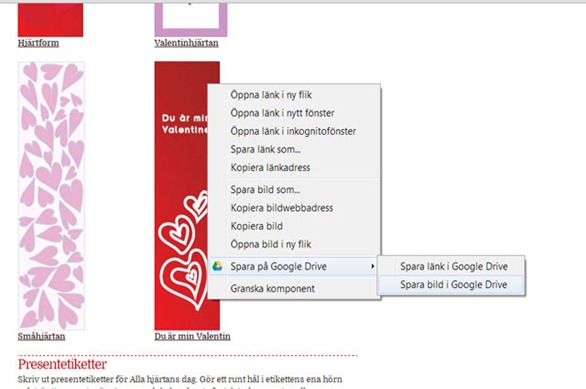
Har du Word 2003 och kan inte öppna gamla word-filer? Då kan du ladda hem en fil från Microsoft som fixar problemet. Högerklicka på filen nedan och välja Spara länk som... Lägg filen t ex på skrivbordet och dubbelklicka sedan på den.

http://download.microsoft.com/download/2/8/B/28B644CE-9A30-4D99-AFEF-830A4FB5B839/UnblockWord.reg

Kryptera ditt usb-minne

usb Lägger du hemliga filer på ditt usb-minne? Det kan ju hända att man tappar usb-minnet eller att det blir stulet. Därför är det smart att kryptera det. Det kan man göra med t ex gratisprogrammet TrueCrypt. Enda nackdelen är att det inte fungerar om du använder usb-minnet på t ex ett Internetcafé eftersom det krävs administratörsbehörighet för att köra det. Men använder du minnet bara hemma eller på jobb så funkar det kanonbra.

Gör såhär:

Ladda ner TrueCrypt. Dubbeklicka på filen och välj andra alternativet "Extract" (eftersom du ska använda det på ditt portabla usb-minne). Placera de extraherade filerna på usb-minnet.

Sätt TrueCrypt i "Traveler mode": Dubbelklicka på filen "truecrypt.exe". När programmet startar så gå till "tools" - "traveler disk setup". Ändra "Create traveler disk files at..." till hårddisken på din dator, t ex C:\. Se till att rutan under är ikryssad ("Include TrueCrypt Volume Creation Wizard"). Klicka på Create.

Skapa en krypterad kontainer: Dubbelklicka på filen "Truecrypt Format.exe". Välj "Create a file container". Följ anvisningarna.

Lägg filerna i kontainern: Dubbelklicka på "Truecrypt.exe". Klicka på Select File... och välj kontainern. Klicka på Mount – här får du ange ditt lösenord. Nu visas kontainern som en egen volym/hårddisk och du kan lägga valfria filer i den.

Andra bloggar